组件总览
所有组件都可以从包根直接导入:
import tkflu
# 或者
from tkflu import FluWindow, FluButton, FluFrame
长什么样
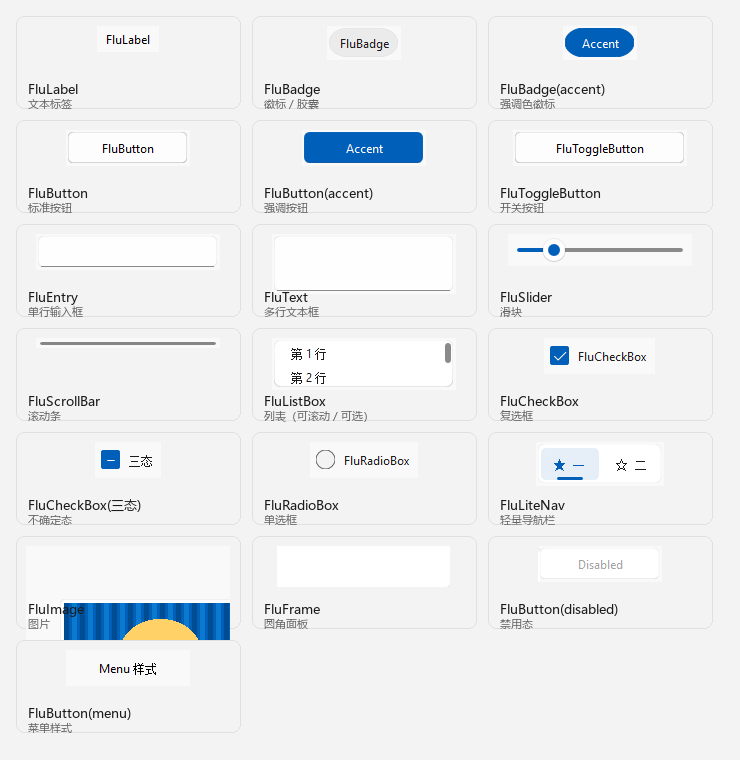
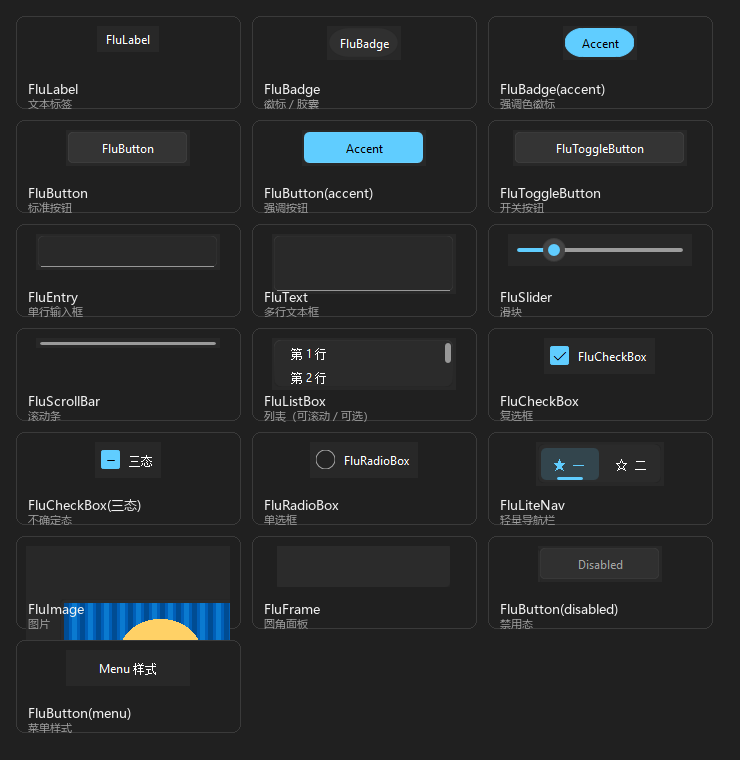
图鉴里的每一格都是从真实运行的组件上截下来的(不是设计稿):
一览表
| 组件 | 用途 | 关键参数 |
|---|---|---|
FluWindow |
主窗口(应用根窗口) | mode |
FluToplevel |
子窗口 | mode |
FluFrame |
圆角面板 / 容器 | width height mode style |
FluLabel |
文本标签 | text width height font |
FluButton |
按钮 | text style state command |
FluToggleButton |
开关 | text command(读 dcget("checked")) |
FluCheckBox |
复选框(含不确定态) | text checked three_state command |
FluRadioBox |
单选框 | text value variable / group |
FluBadge |
徽标 / 胶囊标签 | text width style |
FluEntry |
单行输入框 | width textvariable state |
FluText |
多行文本框 | width height state |
FluSlider |
滑块 | value min max orient tick changed |
FluScrollBar |
滚动条 | command orient state |
FluListBox |
列表 | items selectmode command on_select |
FluLiteNav |
轻量导航栏 | items orient selected command |
FluImage |
图片 | image(路径 / PhotoImage / PIL.Image) |
FluMenu |
下拉菜单 | add_command / add_cascade |
FluMenuBar |
菜单栏 | add_command / add_cascade |
FluPopupMenu |
弹出菜单 | — |
FluPopupWindow |
通用弹出窗口 | — |
FluToolTip |
悬浮提示 | 通过组件的 .tooltip() 挂载 |
FluThemeManager |
主题管理 | mode / toggle |
选择类控件怎么选
| 想要的效果 | 用哪个 |
|---|---|
| 开关式的"开 / 关" | FluToggleButton |
| 复选(可多选、可不确定) | FluCheckBox |
| 一组里只能选一个 | FluRadioBox |
| 一组里选一个、但要滚动 / 分栏 | FluListBox(selectmode="single") |
| 页面/区块之间切换 | FluLiteNav |
复选框与单选框
两者都是"指示器 + 标签"的组合,键盘都能用 Tab 聚焦、空格 触发。
import tkinter as tk
import tkflu

root = tkflu.FluWindow()
root.geometry("360x260")

# 复选框:checked 允许 True / False / None
box = tkflu.FluCheckBox(root, text="启用动画", checked=True)
box.pack(anchor="w", padx=14, pady=6)

three = tkflu.FluCheckBox(root, text="三态(不确定)", three_state=True, checked=None)
three.pack(anchor="w", padx=14, pady=6)

# 单选框:同一个 variable 自动互斥
plan = tk.StringVar(master=root, value="b")
for key, title in (("a", "方案 A"), ("b", "方案 B"), ("c", "方案 C")):
    tkflu.FluRadioBox(root, text=title, variable=plan, value=key).pack(
        anchor="w", padx=14, pady=4
    )

def on_change():
    print("动画:", box.dcget("checked"), " 方案:", plan.get())

box.dconfigure(command=on_change)
root.mainloop()
不想自己建变量时,可以给一组单选框起同一个组名:
tkflu.FluRadioBox(root, text="甲", group="plan", value="a")
tkflu.FluRadioBox(root, text="乙", group="plan", value="b")
group 会在同一个窗口内共享一个变量,窗口销毁时自动回收。
列表
FluListBox 自己绘制条目,只画可见的那几行(虚拟滚动),
所以放几千条也不会卡。选中行左侧有一条强调色指示条,
右侧的滚动条可以拖动、也可以滚轮滚。
import tkflu

root = tkflu.FluWindow()
root.geometry("360x320")

box = tkflu.FluListBox(
    root,
    width=300,
    height=180,
    items=[f"第 {i} 行" for i in range(1, 101)],
    selectmode="extended",          # single / multiple / extended
    command=lambda index, item: print("激活", index, item),
    on_select=lambda indices, items: print("选中", indices),
)
box.pack(padx=16, pady=16)

box.insert("end", "新加的")
box.select(2)
box.see(50)
print(box.selection(), box.get(2))
root.mainloop()
| 方法 | 说明 |
|---|---|
insert(index, item) / append(item) |
插入 / 追加条目 |
delete_item(index) / clear() |
删除一条 / 清空 |
get(index) / index(item) |
取条目 / 取下标 |
select deselect select_all clear_selection |
改选择 |
selection() / curselection() |
取当前选中的下标元组 |
see(index) / yview(...) |
滚动 |
activate(index) |
触发 command |
条目删除叫 delete_item,不叫 delete
控件本身是一个 tkinter.Canvas,delete 是"删除画布元素"的意思
(重绘时第一件事就是 self.delete("all"))。两者同名会递归调用自己。
导航栏
FluLiteNav 是一排可点条目 + 一个选中项:竖排时指示条在左,横排时在下方。
import tkflu

root = tkflu.FluWindow()
root.geometry("420x160")

nav = tkflu.FluLiteNav(
    root,
    items=[
        ("🏠", "首页"),
        ("🔍", "搜索"),
        {"label": "设置", "icon": "⚙", "key": "settings"},
    ],
    orient="horizontal",     # 或 "vertical"
    style="card",            # standard = 透明底
    selected="settings",
)
nav.pack(padx=16, pady=16)

nav.dconfigure(command=lambda index, item: print("切到", item["key"]))
nav.add_item("关于", icon="ℹ", key="about")
root.mainloop()
条目可以是 "标签"、("图标", "标签") 或字典
(label / icon / key / enabled / command)。
最小示例
import tkflu

root = tkflu.FluWindow(mode="light")
root.geometry("360x260")

frame = tkflu.FluFrame(root, width=320, height=220)
frame.pack(fill="both", expand=True, padx=15, pady=15)

tkflu.FluLabel(frame, text="你好,tkfluent").pack(anchor="w", padx=10, pady=(10, 4))

tkflu.FluButton(frame, text="点我", command=lambda: print("clicked")).pack(
    fill="x", padx=10, pady=4
)

entry = tkflu.FluEntry(frame, width=280)
entry.pack(fill="x", padx=10, pady=4)

root.mainloop()
按钮的三种样式
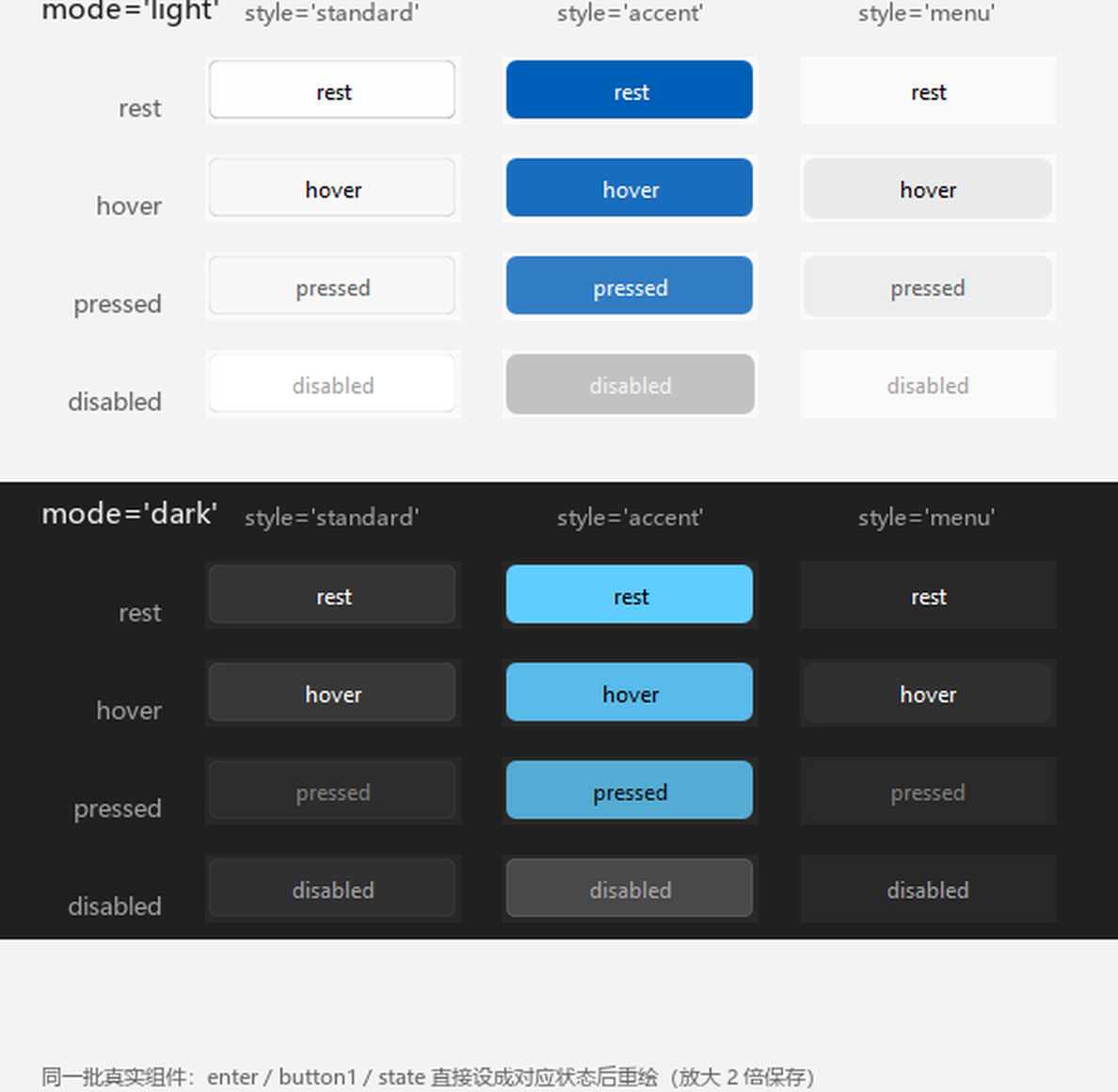
FluButton 的样式与状态组合起来共 12 种外观(mode 再翻一倍)。下图是
同一批真实按钮分别被设成 rest / hover / pressed / disabled 后重绘的结果:
import tkflu

root = tkflu.FluWindow()

tkflu.FluButton(root, text="standard").pack(padx=10, pady=4)
tkflu.FluButton(root, text="accent", style="accent").pack(padx=10, pady=4)
tkflu.FluButton(root, text="menu", style="menu").pack(padx=10, pady=4)
tkflu.FluButton(root, text="disabled", state="disabled").pack(padx=10, pady=4)

root.mainloop()
开关与状态读取
FluToggleButton 的选中状态存在组件的 attributes 里,用 dcget 读取:
toggle = tkflu.FluToggleButton(root, text="启用")

def on_toggle():
    print("当前状态:", toggle.dcget("checked"))

toggle.dconfigure(command=on_toggle)
同样的 dcget / dconfigure 也适用于其他组件(它们是
tkdeft.object.DObject 提供的统一配置接口):
button.dconfigure(text="新的文字", state="disabled")
print(button.dcget("state"))     # 'disabled'
挂提示
任何继承 FluToolTipBase 的组件都能挂一个 Fluent 风格的提示:
label = tkflu.FluLabel(root, text="把鼠标放上来")
label.tooltip(text="我是提示")
标签的宽度自适应
FluLabel 是一块固定尺寸的画布,文本在中间居中绘制。文本一旦比画布宽,
左右两侧都会被裁掉。
从 0.2.0 起,不传 width 时标签会按文本自动撑开(只增不减,
避免文字变化时抖动):
# 自动宽度:文字多长,标签就多宽,不会被裁
tkflu.FluLabel(root, text="FluLabel(悬停看提示)")

# 显式指定宽度:行为与旧版一致,超出仍然会裁
tkflu.FluLabel(root, text="...", width=120)
需要动态改文字时同理,改完调一次 _draw() 让它重新量宽:
label.dconfigure(text="一段更长的文字")
label._draw()
容器怎么用
FluFrame 内部是"画布 + 子 Frame"的结构,但它把 pack / grid / place
都代理给了内部画布,所以你可以像用普通容器一样用它:
frame = tkflu.FluFrame(root, width=300, height=200)
frame.pack(padx=10, pady=10)

tkflu.FluButton(frame, text="在面板里").pack(padx=8, pady=8)
想直接看效果
python -m tkflu
会打开一个把所有组件摆在一起的画廊,详见 运行演示。